


AI BG Changer - Photo Editor
3,722.00 Arvustused
Rakenduse andmed
- Versioon
- 1.0.2
- Uuendatud
- Litsents
- Free
- Allalaadimised
- 500 000+
- Arendaja
- Wavizia
- Kategooriad
- Fotograafia
- Platvorm
- Android
Ekraanipildid
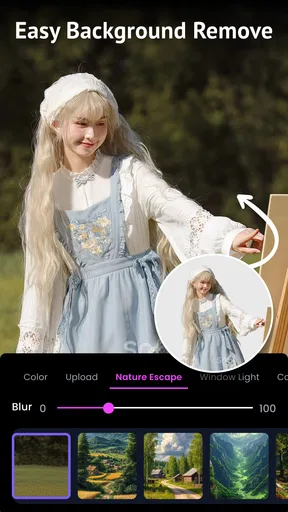
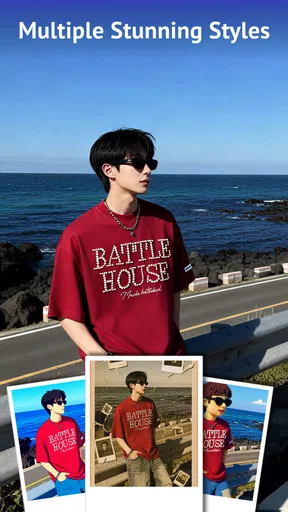
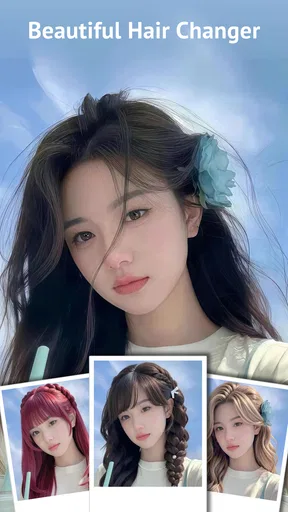
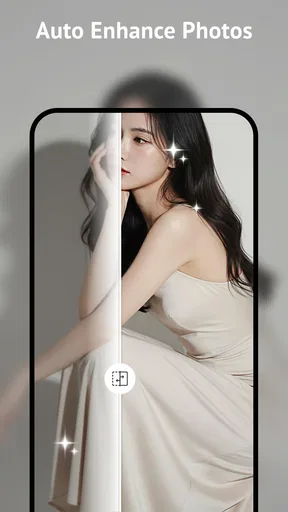
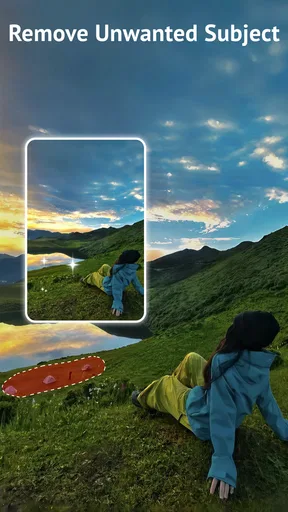
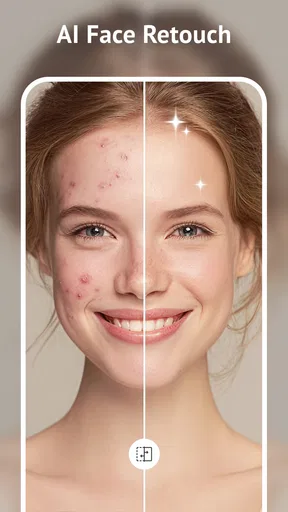
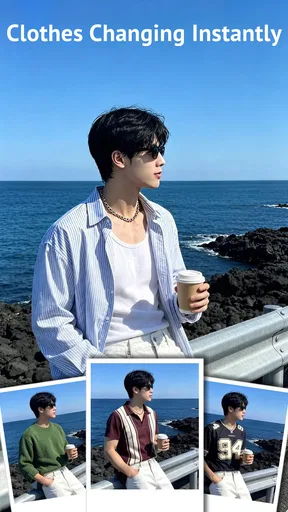
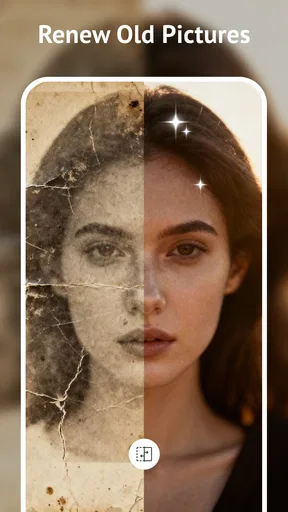
 Analüüsis AppCompare
Enne foto töötlemist mõtlen ma tavaliselt läbi, kui palju kontrolli tahan enda kätte jätta. AI BG Changer – Photo Editor on suunatud konkreetsele tööle: eraldada fotolt inimene või ese ning aidata taustaga edasi tegutseda. Selline kitsas fookus võib olla mugav, kuid isikliku foto puhul ei ole tähtis ainult tulemus. Samavõrd oluline on aru saada, milliseid valikuid rakendus kasutajale näitab ja kas töövoog tundub piisavalt selge, et pilti enne jagamist hoolikalt kontrollida.
Rakenduse teeb Wavizia ning see kuulub fotograafiarakenduste hulka. Seda saab tasuta proovida; Google Play kasutajate keskmine hinne on 3,7 ja paigaldusi on üle 500 tuhande. Need arvud viitavad sellele, et rakendust on päris paljud katsetanud, kuid ei ütle iseenesest, kui hästi see just sinu fotoga toime tuleb. Mina hindaksin seda eelkõige lihtsa tausta eemaldamise tööriistana, mitte tervikliku fototöötlusstuudiona.
Alusta rahulikult: mida rakendus tegelikult hästi teeb
Esimesel kasutamisel on kõige mõistlikum valida foto, kus põhielement eristub taustast selgelt. Näiteks sobib inimene, kes seisab heleda seina ees, toode ühevärvilisel laual või lemmikloom rahulikus poosis. Sellise pildiga saab kõige kiiremini aru, kas automaatne väljalõige tabab soovitud objekti piire piisavalt täpselt.
Minu soovitus on mitte alustada keerulise grupifotoga. Kui mitu inimest puudutavad üksteist, juuksed sulanduvad tumedasse tausta või objekti servad on läbipaistvad, peab tehisintellekt tegema rohkem oletusi. Esimese õnnestumise jaoks vali foto, millel on üks selge subjekt ja piisavalt hea valgus. See ei ole lihtsalt algaja mugavusnipp: puhas algmaterjal näitab paremini, mida tööriist suudab, selle asemel et segada rakenduse piirangud foto enda probleemidega.
Rakenduse kõige kasulikum mõte on kiirendada seda osa, mis tavaliselt võtab telefonis kõige rohkem tüütut käsitööd. Tausta eemaldamisel ei pea ma alustama sõrmega ümber inimese või eseme kontuuri vedamisest. Automaatne väljalõige annab lähtekoha, kust saab tulemust hinnata ja vajadusel kustutuskummiga parandada. See on eriti mugav siis, kui soovin teha näiteks lihtsa tootepildi, naljaka profiilipildi või kollaaži jaoks läbipaistva taustaga objekti.
Paigaldamine ja esimene seadistus
AI BG Changer – Photo Editor töötab Androidi seadmetes, mille operatsioonisüsteem on vähemalt 8.0. Pärast paigaldamist tasub kohe mõelda, millise fotoga katsetada, mitte avada esimesena kõige olulisemat perepilti. Esimene töötlus võiks olla proovifail, mille ebaõnnestumise korral ei teki kahju ega vajadust algset pilti taastada.
Rakenduse praegune versioon on 1.0.2. Esmakasutaja jaoks tähendab see peamiselt seda, et tasub tööriistadega rahulikult tutvuda ja mitte eeldada, et iga nupp töötab nagu mõnes aastate jooksul arendatud arvutiprogrammis. Kui ekraanil on mitu valikut, alusta kõige otsesemast: vali pilt, lase automaatsel väljalõikel oma töö teha ning vaata tulemust enne muude muudatuste proovimist.
Tasub enne valimist lugeda

Xiaomi ilmarakendus aitab päeva planeerida, kuid kogukonda ei loo

PLAYit leiab telefonist peaaegu iga video, kuid mugavusel on hind

TikTok Lite viib lühivideod väiksema andmekuluga kaugemale

Prime Video võit sõltub sellest, mida vaataja telefonis leiab

Moovit ei juhi busse, kuid mõjutab seda, kuidas linnas liigume

Nädala valik: Microsoft 365 Copilot aitab tööga kiiremini alustada
Oluline on eristada kolme tegevust. Tausta eemaldamine peaks jätma põhielemendi alles ja võtma ümbruse ära. Kustutuskumm on pigem parandamiseks, kui mõni väike taustatükk jäi alles või soovid objektilt midagi eemaldada. Tausta muutmine on järgmine loominguline samm, kus juba puhastatud subjekt saab uue visuaalse ümbruse. Kui neid tegevusi käsitled ühe ja sama tööna, võib alguses tekkida segadus, miks pärast kustutamist ei muutu kogu taust automaatselt.
Esimene õnnestunud töötlus samm-sammult
Vali foto, millel on üks keskne objekt. Kui rakendus kuvab automaatse lõike tulemuse, ära vaata ainult seda, kas suur kontuur tundub õige. Kontrolli ka väikseid kohti: juukseotsi, sõrmede vahekohti, prilliraame, koti sangasid või eseme kitsaid servi. Just nendes kohtades on näha, kas tulemus sobib kohe kasutamiseks või vajab parandamist.
Kui servale jäi tausta, kasuta kustutuskummi väikeste liigutustega. Ma ei soovita kohe suurt ala ühe tõmbega pühkida, sest siis võib koos taustaga kaduda ka osa objektist. Praktilisem töövõte on liikuda välisservast sissepoole ja kontrollida pärast iga parandust, kas põhielemendi kuju jäi loomulikuks. Kui rakendus võimaldab vaadet suurendada, kasuta seda eriti juuste ja õhukeste detailide juures; kui mitte, tee parandused veel ettevaatlikumalt.
Esimese edu võti on valida lihtne foto ja parandada ainult nähtavaid vigu. Algaja kipub vahel lõiget lõputult viimistlema, kuigi pilt läheb hiljem väikeseks profiilipildiks või sõnumirakenduse kleepsuks. Kui serv ei paista tavalisel vaatamisel, ei anna mikroskoopiline nokitsemine alati paremat tulemust. Teisalt hakkavad ebatäpsed juukseääred või alles jäänud taust kohe silma siis, kui objekt asetatakse täiesti teistsugusele värvile.
Kui väljalõige on korras, proovi tausta muuta mõõdukalt. Kontrastne uus taust aitab näha, kas objekt on päriselt puhas, kuid liiga kirju taust võib tähelepanu töötluselt eemale viia. Tootefoto puhul eelista rahulikku keskkonda, sotsiaalmeedia pildi puhul võid katsetada julgemalt. Minu hinnangul on see rakendus kõige kasulikum siis, kui taust toetab objekti, mitte ei ürita kogu pilti enda alla matta.
Igapäevane näide: müügikuulutuse foto
Oletame, et soovid müüa väikest mööblieset, lampi või muud kodust eset. Tavaliselt on probleemiks taust, mitte ese ise: põrandal on juhtmed, taga paistab riiul või ruum on visuaalselt liiga kirju. Tee esmalt foto päevavalguses, jäta objekti ümber natuke ruumi ja vali see rakenduses. Automaatne väljalõige võib eemaldada suurema osa toast, pärast mida saad kustutuskummiga kontrollida jalgade, käepidemete ja kitsaste vahede ümbrust.
Sellise töövoo eelis on kiirus. Sa ei pea õppima täielikku fototöötlust ainult ühe kuulutuse pärast. Samas ei muudaks ma tausta selliseks, mis annab esemele vale mulje. Kui müüd valget tooli, võib väga hele uus taust selle servad ära kaotada; kui valid liiga tumeda tausta, võivad kriimud ja vorm tunduda teistsugused kui tegelikult. Hea töötlus teeb foto selgemaks, mitte ei varja toote seisukorda.
Kuulutuse juures on kasulik mõelda ka sellele, mida taustavahetus ei tohiks muuta: ostja peab endiselt nägema eseme mõõtu, pinda ja seisukorda. Mina jätaksin vähemalt ühe foto algse ümbrusega või teeksin lisakaadri, kus ese on neutraalsel taustal. Nii saab töödeldud pilt tähelepanu püüda, ilma et kogu mulje sõltuks ühest kunstlikult puhtaks tehtud kaadrist. See on väike samm, kuid aitab hoida esitluse usaldusväärsena.
Kohad, kus algaja võib segadusse sattuda
Automaatne väljalõige ei tähenda, et iga foto muutub ühe puudutusega täiuslikuks. Tehisintellekt hindab pikslite, kontrasti ja kujude põhjal, mida sa tõenäoliselt alles hoida tahad. Kui objekti ja tausta värvid on sarnased, ei pruugi piir olla talle selge. Sama kehtib läbipaistvate pindade, õhukeste juhtmete, suitsu, klaasi ja väga peente karvade kohta.
Teine tavaline eksimus on arvata, et kustutuskumm parandab automaatselt kogu lõiget. Tegelikult on see pigem käsitsi korrigeerimise vahend. Kui oled kogemata liiga palju eemaldanud, ei pruugi tagasisaamine olla sama lihtne kui algse automaatse tulemuse uuesti loomine. Seetõttu tasub enne suuremat parandust vaadata, kas rakenduses on nähtav tagasivõtmise võimalus, ning teha muudatusi väikeste sammudena.
Kolmas segadus tekib lõpptulemuse vaatamisel. Telefonis võib väljalõige tunduda hea, kuid teise tausta peale asetades tulevad servad paremini esile. Kontrolli tulemust vähemalt kahe erineva taustatooniga. Heleda objekti puhul proovi tumedat kontrolltausta ja tumeda objekti puhul heledat. See lihtne võte paljastab alles jäänud taustapikslid kiiremini kui algse foto vaatamine.
Samuti ei tasu segi ajada kiiret taustavahetust ja professionaalset kompositsiooni. Kui inimese näole langeb algsel fotol soe õhtuvalgus, aga uus taust näeb välja külm ja stuudiolik, võib tulemus tunduda võlts isegi siis, kui lõige on tehniliselt puhas. Sellisel juhul on probleem pigem valguse ja värvi sobitamises, mida lihtne taustavahetaja üksi alati lahendada ei saa.
Foto valik ja töövoo usaldusväärsus
Kui töötled pilti, mida plaanid jagada, tee kõigepealt koopia või vali algsest fotost eraldi proov. Nii jääb sul alles võimalus võrrelda tulemust lähtefailiga ja alustada uuesti, kui lõike parandamisel eemaldad kogemata osa objektist. See on eriti mõistlik laste, lemmikloomade või olulise sündmuse piltidega, mida ei saa lihtsalt uuesti teha.
Enne faili kasutamist vaata üle ka rakenduse ekraanil kuvatavad valikud ja seadme enda küsitud juurdepääsud. Mina ei teeks järeldusi foto privaatsuse või töötlemisviisi kohta pelgalt selle põhjal, et rakenduses on tehisintellekt. Kui pilt on tundlik, kasuta ainult sellist töövoogu, mille tingimused ja nähtavad valikud on sulle arusaadavad; kahtluse korral jäta see foto töötlemata. Nii jääb otsus sinu kätte, mitte harjumuse või kiirustamise teha.
Rakenduse PEGI 3 vanusemärgis tähendab, et see on mõeldud laiale vanuserühmale, kuid see ei asenda täiskasvanu otsust selle kohta, milliseid isiklikke fotosid laps töötleb või jagab. Tasuta kasutamine eemaldab proovimise hinnabarjääri, ent minu jaoks ei tähenda see automaatselt, et iga töötlus sobib igaks otstarbeks. Vaata lõpptulemus enne avaldamist läbi ning jaga ainult pilti, mille sisu ja taustaga oled päriselt rahul.
Millisteks olukordadeks see sobib
AI BG Changer – Photo Editor sobib inimesele, kes vajab kiiret visuaalset parandust ega taha õppida keerulist töötlusprogrammi. Hea kasutus on näiteks CV- või profiilipildi tausta korrastamine, väikese eseme esitlemine, reisifoto naljakamaks muutmine või lemmiklooma tõstmine lihtsamale taustale. Ka sotsiaalmeediasse mõeldud piltide puhul on mugav, kui põhiosa tööst saab tehtud telefonis.
See on kasulik ka siis, kui sul ei ole kindlat kujundusplaani. Võid esmalt eemaldada tausta ja vaadata, kas subjekt töötab neutraalsel taustal paremini. Mõnikord avastad nii, et algne foto ei vaja üldse efektset uut keskkonda, vaid lihtsalt vähem segavaid detaile. Selline katsetamine on rakenduse tugev külg, sest alustamine ei nõua suurt ettevalmistust.
Teisest küljest ei valiks ma seda esimesena professionaalseks tootefotograafiaks, täpseks reklaamikujunduseks või keeruliseks kihiliseks kompositsiooniks. Kui vajad kontrolli iga varju, maski, värvitooni ja serva üle, on tavapärane täisfunktsionaalne fototöötlusprogramm parem valik. Samuti võib käsitsi töötav lahendus olla eelistatavam siis, kui tehisintellekt lõikab korduvalt vale objekti või kui pildil on mitu omavahel kattuvat subjekti.
Millal valida midagi muud
See tööriist sobib kõige paremini siis, kui sul on üks lihtne eesmärk ja soovid kiiresti näha, kas automaatne valik aitab. Kui sinu tavapärane töö hõlmab kümneid pilte, sama kujunduse kordamist või täpselt paika pandud visuaalset stiili, tasub enne suure töö alustamist proovida ühte tüüpilist fotot ja hinnata, kas protsess on piisavalt järjekindel. Üks õnnestunud lõige ei tõesta, et keerulisemad pildid lähevad sama sujuvalt.
Võrdluseks on telefoni galerii redaktor tavaliselt mugavam kärpimiseks ja üldiste pildiomaduste muutmiseks, kuid tausta eraldamise töö ei pruugi olla selle põhiülesanne. Käsitsi valikut pakkuv rakendus nõuab rohkem aega, ent annab keerulise kontuuri puhul täpsema kontrolli. Täisfunktsionaalne redaktor on mõistlikum, kui tahad lisaks taustale korrigeerida varje, värve ja mitut kihti. Mina kasutaksin AI BG Changerit kiireks algkatseks, mitte eeldaks, et see asendab kõik need tööriistad.
Kolm praktilist võtet parema tulemuse jaoks
Esiteks pildista enne töötlemist võimalikult ühtlase taustaga. See ei tähenda, et taust peab olema ilus; piisab, kui objekt ei sulandu sellesse. Ühtlane sein, laud või põrand aitab automaatsel lõikel teha vähem oletusi kui kirju muster.
Teiseks ära kärbi fotot liiga tihedalt enne väljalõiget. Objektile jäetud väike ümbrus annab pärast parandamist rohkem mänguruumi ning vähendab riski, et mõni väljaulatuv detail läheb kohe servast kaduma. Pärast puhta lõike saamist saad kompositsiooni rahulikumalt paika sättida.
Kolmandaks kontrolli tulemust väikese eelvaate asemel ka täisekraanil. Pisipildis võivad alles jäänud taustatükid olla nähtamatud. Täisekraan aitab hinnata, kas inimese õlad, sõrmed, juuksed või eseme alumised servad näevad uuel taustal loomulikud välja. See on eriti tähtis siis, kui kavatsed pilti jagada või kasutada kuulutuses.
Kes sellest kõige rohkem kasu saab
Ma soovitaksin rakendust inimesele, kes teeb telefonis aeg-ajalt profiilipilti, müügikuulutuse fotot või lihtsat sotsiaalmeedia kujundust ega taha iga kord arvutit avada. Samuti sobib see katsetajale, kes tahab kiiresti kontrollida, kas ühe objekti eraldamine muudab foto selgemaks. Kui sinu jaoks on tähtis, et esimese töötluse alustamine oleks lihtne, mitte et igal serval oleks professionaalne viimistlus, on selle fookus loogiline.
Vahele jätaksin selle siis, kui vajad ranget kontrolli tundliku pildi üle, ei soovi enne töötlemist rakenduse nähtavaid valikuid ja juurdepääse üle vaadata või töötled peamiselt keerulisi objekte, mille servad on taustaga peaaegu sama värvi. Sellistel juhtudel on etteaimatavam käsitsi valiku tööriist või põhjalikum redaktor. Kui vajad lihtsalt heledust, kärpimist ja värvitooni muutmist, võib telefoni enda galerii redaktor olla kiirem kui eraldi tausta eemaldamise rakenduse avamine.
Millal tasub järgmise tööriista poole pöörduda
Kui sinu esimene foto õnnestub, tasub rakendust kasutada kiirete ja väikese riskiga tööde jaoks. Kui aga vajad täpset objekti isoleerimist, loomulikku varju, mitut kihti või värvide sobitamist, ära raiska aega sama lõike lõputule parandamisele. Teise rakenduse kasutamine ei tähenda, et AI BG Changer oleks halb; lihtsalt selle väärtus peitub kiires alguses, mitte kogu töötlusprotsessi asendamises.
Samuti võiksid alternatiivi valida siis, kui sinu fotod on enamasti grupipildid, keerulise taustaga portreed või detailirohked esemed. Automaatne tööriist saab sellistes olukordades olla hea esimene katse, kuid lõpptulemuse eest vastutav inimene peab ikkagi servi kontrollima. Kui sul on vaja iga detaili üle otsustada, annab käsitsi valik rohkem kindlust.
Kas tasuta proovimine sobib sinu seadmega?
Kui kasutad Androidi seadet, peab selle operatsioonisüsteem olema vähemalt 8.0. Tasuta hind teeb katsetamise lihtsaks, kuid ma alustaksin siiski fotoga, mille muutmine pole oluline. Nii saad teada, kas rakenduse tööviis ja tulemus sobivad sulle, ilma et peaksid esimese katsena riskima ainsa hea portree või originaalse tootepildiga. PEGI 3 märgis kirjeldab vanusesobivust, mitte töötluse täpsust ega seda, kas rakendus sobib sinu igapäevaseks töövahendiks.
Kui pilt on privaatne, ära eelda, et tasuta rakenduse või tehisintellekti kasutamine ütleb iseenesest, kuidas foto käsitletakse. Vaata üle ekraanil nähtavad kasutajavalikud ja süsteemi juurdepääsuküsimused ning otsusta nende põhjal, kas soovid just seda fotot töödelda. See ettevaatlik lähenemine ei pea muutma iga katset keeruliseks; piisab, kui tundlikuma pildi puhul võtad enne hetke kontrollimiseks.
Minu lõplik hinnang
AI BG Changer – Photo Editor on kõige tugevam siis, kui soovid kiiresti mõista, kas foto tausta eemaldamine aitab sinu ideed ellu viia. Selle automaatne väljalõige vähendab algaja jaoks kõige ebameeldivamat käsitööd ning kustutuskumm annab võimaluse tulemust parandada, mitte lihtsalt esimest katset pimesi heaks kiita. Tasuta kasutus teeb proovimise lihtsaks ja PEGI 3 märgis näitab, et rakendus on suunatud laiale kasutajaskonnale.
Minu soovitus on alustada ühe selge objektiga, kontrollida servad kontrastse tausta peal ja alles siis hakata loomingulisemaid taustavahetusi proovima. Nii saad kiiresti aru, kas rakenduse tööviis sobib sinu fotodega. Kui vajad telefonis lihtsat lahendust profiilipildi, müügikuulutuse või lõbusa kompositsiooni jaoks, on see mõistlik koht alustamiseks. Kui ootad täielikku professionaalset redaktorit, tasub kohe valida põhjalikum alternatiiv.
Plussid
- Tausta eemaldamine ja vahetamine on kiire ka algajale.
- Sobib hästi profiilipiltide
- kuulutuste ja sotsiaalmeediapostituste jaoks.
- Tehisintellekt aitab objektide servi automaatselt tuvastada.
- Valmis taustade valik säästab fototöötlusel aega.
- Töödeldud pilti saab hõlpsalt jagada või seadmesse salvestada.
Miinused
- Keerukate juuste ja läbipaistvate detailide eraldamine pole alati täpne.
- Parimad taustad ja tööriistad võivad nõuda tasulist versiooni.
- Mõne foto töötlemine võib sõltuvalt ühendusest võtta aega.
- Tasuta versioon võib lisada eksporditud piltidele piiranguid.
- Privaatsust tasub kontrollida
- sest fotod võidakse töötluseks üles laadida.
Korduma kippuvad küsimused: AI BG Changer - Photo Editor
Mis on AI BG Changer - Photo Editor ja milleks seda kasutada saab?
AI BG Changer - Photo Editor on fototöötlusrakendus, mille peamine funktsioon on pildi tausta automaatne eemaldamine ja asendamine. Rakendus sobib näiteks profiilipiltide, tootefotode, sotsiaalmeediapostituste ja loominguliste kollaažide valmistamiseks. Tehisintellekt aitab eraldada inimese või objekti taustast ning kasutaja saab valida uue tausta, värvi või kujunduse.
Kui hästi eemaldab rakendus fotodelt tausta?
Tulemus sõltub suuresti algse foto kvaliteedist, valgustusest ja objekti piirjoonte selgusest. Hästi valgustatud piltidel, kus inimene või ese eristub taustast, töötab automaatne eemaldamine tavaliselt kiiresti ja üsna täpselt. Juuste, läbipaistvate detailide, karvade või keeruliste servade puhul võib siiski esineda ebatäpsusi ning lõpptulemust tasub enne salvestamist üle kontrollida.
Kas AI BG Changer - Photo Editor on tasuta kasutatav?
Rakenduse põhifunktsioonid võivad olla tasuta, kuid mõned tööriistad, taustad, efektid või kvaliteetsemad ekspordivõimalused võivad sõltuvalt rakenduse versioonist olla piiratud. Samuti võib tasuta kasutamisel esineda reklaame või vesimärke. Enne allalaadimist ja tellimuse aktiveerimist soovitan kontrollida rakenduse poes kuvatavat hinnakirja ning tutvuda prooviperioodi ja automaatse uuendamise tingimustega.
Kas rakenduse kasutamiseks on vaja internetiühendust?
Mõned lihtsamad redigeerimisfunktsioonid võivad töötada ka ilma pideva internetiühenduseta, kuid tehisintellektil põhinev tausta eemaldamine või uute taustade laadimine võib vajada ühendust serveriga. Interneti kasutamine sõltub konkreetsest funktsioonist ja rakenduse versioonist. Kui töötled fotosid mobiilse andmeside kaudu, tasub arvestada võimaliku andmekulu ning laadimiskiirusega.
Kas minu fotod ja isikuandmed on rakenduses kaitstud?
Enne kasutamist tasub kindlasti lugeda rakenduse privaatsustingimusi, sest fotode töötlemine võib toimuda seadmes või pilveserveris. Kontrolli, milliseid õigusi rakendus küsib, kui kaua üleslaaditud pilte säilitatakse ja kas neid kasutatakse teenuse parandamiseks. Väga tundlike fotode puhul on mõistlik vältida nende üleslaadimist, kui andmekäitluse tingimused ei ole piisavalt selged.


